
Download Screen Capturer Lite – Ferramenta Gratuita de Captura de Tela e Gravação de Vídeo
Visão geral
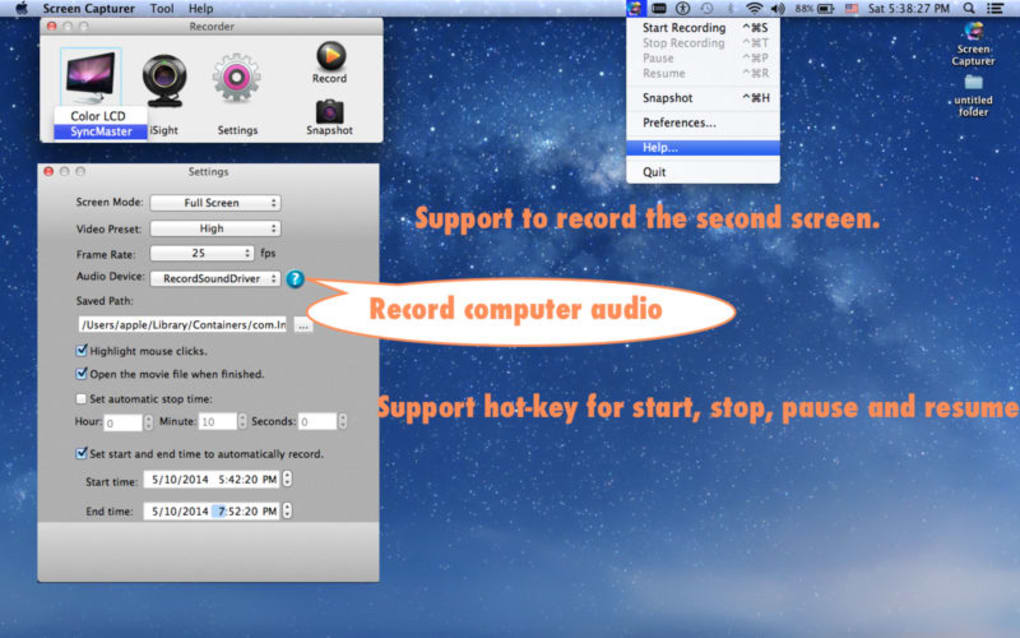
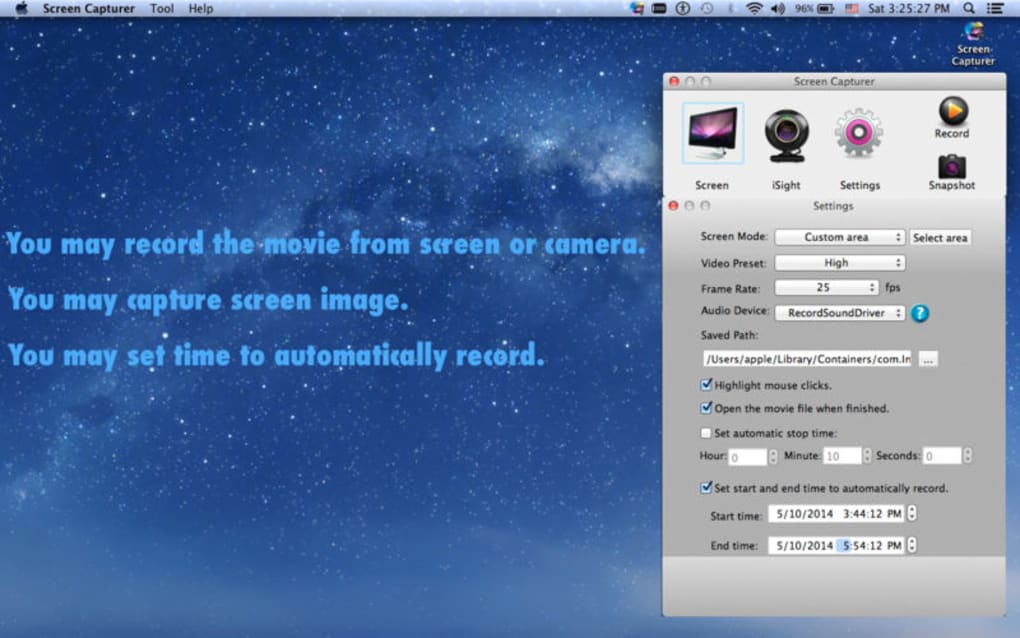
Screen Capturer Lite é um utilitário leve e gratuito que reúne captura de tela estática e gravação de vídeo dinâmica em uma única interface fácil de usar. Projetado para usuários Windows que precisam de uma maneira rápida e confiável de documentar a atividade na tela, o aplicativo permite capturar imagens em tela inteira, selecionar regiões personalizadas com um retângulo de arrastar‑e‑soltar ou gravar vídeo de qualquer parte da área de trabalho. O suporte de áudio está integrado, permitindo capturar som do sistema, entrada do microfone ou ambos simultaneamente — ideal para criar tutoriais, relatórios de bugs ou destaques de jogos.
A ferramenta também oferece temporizadores automáticos de início/parada, vários presets de qualidade de vídeo e atalhos de teclado personalizáveis, garantindo que você possa iniciar a gravação sem interromper seu fluxo de trabalho. Dispositivos externos, como webcams e placas de captura, são reconhecidos, ampliando as possibilidades para gravações com múltiplas câmeras ou pré‑visualizações de transmissão ao vivo. Embora a interface permaneça minimalista, o conjunto de recursos subjacente rivaliza com muitas alternativas pagas, tornando o Screen Capturer Lite uma escolha sólida para estudantes, educadores e profissionais que precisam de uma solução de captura de tela gratuita, segura e atualizada regularmente.
Principais recursos e benefícios
- Captura instantânea de tela inteira, janela ou área personalizada.
- Gravação de vídeo em alta definição com resoluções selecionáveis até 1080p.
- Fontes de áudio duplas: grave áudio do sistema, microfone ou ambos ao mesmo tempo.
- Temporizadores automáticos de início/parada para sessões de gravação sem mãos.
- Atalhos de teclado personalizados para captura ou gravação com um clique.
- Suporte a câmeras externas, placas de captura e outros dispositivos de vídeo.
- Vários presets de qualidade de vídeo (baixo, médio, alto) para equilibrar tamanho de arquivo e clareza.
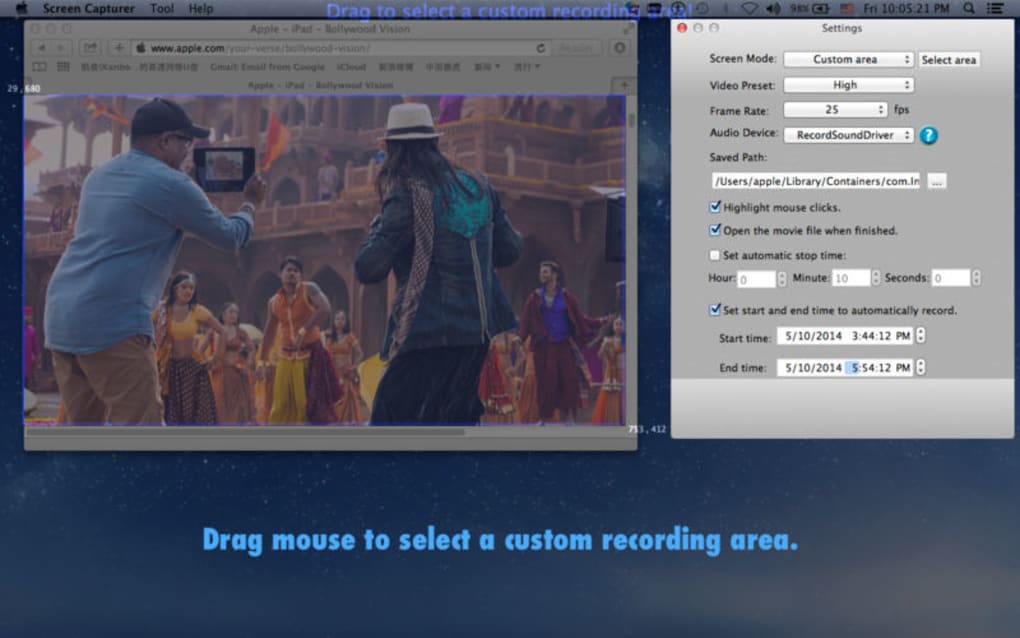
- Interface simples de arrastar‑para‑selecionar com pré‑visualização em tempo real da área de captura.
- Gerenciador de arquivos integrado que organiza capturas de tela e clipes de vídeo por data.
- Experiência gratuita, sem anúncios, com atualizações de segurança regulares.
Cada um desses recursos foi desenvolvido pensando na usabilidade. Por exemplo, o retângulo de arrastar‑para‑selecionar ajusta‑se automaticamente às bordas da janela, reduzindo a necessidade de ajustes pixel‑a‑pixel. A função de temporizador é especialmente útil quando você precisa gravar uma apresentação que começa após um pequeno atraso, eliminando o risco de perder os primeiros segundos.
Os atalhos de teclado podem ser personalizados para “capturar tela”, “iniciar gravação” e “parar gravação”, permitindo que usuários avançados mantenham as mãos no teclado e longe do mouse. Além disso, a capacidade de capturar áudio tanto do sistema quanto do microfone abre caminho para tutoriais de nível profissional, onde você narra enquanto demonstra passos de software. Todas essas funcionalidades são oferecidas sem taxas ocultas ou anúncios intrusivos, reforçando a reputação da ferramenta como uma alternativa confiável e gratuita às suítes premium de captura de tela.
Instalação, uso e compatibilidade
Instalação passo a passo
Instalar o Screen Capturer Lite é simples. Comece baixando o instalador no site oficial — procure o botão “Download for Windows”, que fornece um pequeno arquivo .exe (<10 MB). Após o download ser concluído, clique duas vezes no instalador e siga as instruções na tela: aceite o contrato de licença, escolha a pasta de instalação (o local padrão funciona para a maioria dos usuários) e clique em “Install”. O processo normalmente termina em menos de um minuto. Depois de instalado, o aplicativo adiciona um ícone leve à bandeja do sistema, permitindo que você abra a janela principal ou acesse ações rápidas sem ocupar a área de trabalho.
Começando com capturas de tela
Para capturar uma tela, clique no ícone da bandeja e selecione “Capture Screenshot”, ou pressione o atalho padrão Ctrl + Shift + S. A tela escurecerá levemente e aparecerá um cursor de cruz. Clique e arraste para definir uma região personalizada, ou pressione Enter para capturar a tela inteira. A imagem capturada é salva automaticamente na pasta padrão “Screenshots”, que pode ser aberta diretamente pelo botão “Open Folder”. Se precisar anotar, clique com o botão direito no arquivo e escolha “Edit with Paint” ou qualquer editor externo de sua preferência.
Gravando vídeo com áudio
Para gravação de vídeo, selecione “Start Recording” no menu da bandeja ou use o atalho Ctrl + Shift + R. Um pequeno painel de controle aparece, oferecendo opções para escolher a área de captura (tela inteira, janela ativa ou região personalizada) e a fonte de áudio (sistema, microfone ou ambos). Antes de iniciar, você pode definir a qualidade de vídeo desejada — baixo (480p), médio (720p) ou alto (1080p).
Se precisar que a gravação comece após um atraso, habilite o temporizador “Start after” e especifique o número de segundos. Pressione “Record” para iniciar; o mesmo painel permite pausar ou parar a sessão. Os clipes gravados são salvos na pasta “Videos” em formato .mp4, prontos para compartilhamento ou edição adicional.
Requisitos de sistema e plataformas suportadas
Screen Capturer Lite funciona no Windows 7, 8, 8.1 e 10 (32‑bit e 64‑bit). O aplicativo requer no mínimo 2 GB de RAM e 100 MB de espaço livre em disco para a instalação. Uma placa de vídeo que suporte DirectX 9.0c ou superior é recomendada para codificação de vídeo fluida. Embora o foco principal seja Windows, o motor subjacente é compatível com a maioria dos ambientes Windows modernos, garantindo que a ferramenta opere tanto em máquinas legadas quanto em hardware mais recente sem penalidades de desempenho.
Prós e contras
Prós
- Totalmente gratuito, sem cobranças ocultas ou anúncios.
- Instalador leve e baixa pegada de sistema.
- Conjunto rico de recursos que inclui capturas de tela e gravação de vídeo.
- Suporta captura simultânea de áudio do sistema e do microfone.
- Atalhos e opções de temporizador personalizáveis aumentam a produtividade.
- Atualizações de segurança regulares mantêm o software seguro e confiável.
Contras
- Atualmente limitado ao Windows; sem versão nativa para macOS, Android ou iOS.
- Não possui ferramentas integradas de edição ou anotação; editores externos são necessários.
- Códecs avançados de vídeo (por exemplo, H.265) não são suportados na versão gratuita.
- Opções de exportação limitadas a PNG para capturas de tela e MP4 para vídeos.
Perguntas frequentes
O Screen Capturer Lite é realmente gratuito?
Sim, o Screen Capturer Lite é completamente gratuito para download e uso. Não há taxas ocultas, planos de assinatura ou anúncios que interrompam o processo de captura.Posso capturar minha webcam enquanto grava a tela?
Absolutamente. O aplicativo detecta câmeras externas e permite sobrepor a filmagem da webcam à gravação da tela, tornando‑a perfeita para tutoriais ou preparação de transmissões ao vivo.Quais fontes de áudio são suportadas?
Você pode capturar áudio do sistema, entrada do microfone ou ambos ao mesmo tempo. A fonte de áudio pode ser selecionada na barra de ferramentas de gravação antes de iniciar.Como altero os atalhos de teclado padrão?
Abra o menu Configurações pelo ícone da bandeja, vá até a aba “Shortcuts” e atribua novas combinações de teclas para captura de tela, iniciar gravação e parar gravação. Clique em “Apply” para salvar as alterações.Existe um limite para a duração das gravações de vídeo?
Não há limite de tempo artificial; as gravações continuam até que você as pare manualmente ou o disco rígido fique sem espaço. Contudo, gravações mais longas gerarão arquivos maiores, portanto, assegure‑se de ter armazenamento suficiente.Conclusão e chamada à ação
O Screen Capturer Lite oferece um conjunto surpreendentemente poderoso de recursos de captura de tela, mantendo‑se totalmente gratuito e leve. Seja para uma captura rápida de tela para um relatório de bug, um tutorial em vídeo de alta qualidade com narração, ou uma maneira simples de gravar gameplay, esta ferramenta cobre o essencial sem sobrecarregá‑lo com recursos desnecessários. Seu suporte a mixagem de áudio, sobreposição de webcam e atalhos personalizáveis faz dela uma aliada versátil para educadores, desenvolvedores e criadores de conteúdo. Embora a ausência de versões para macOS ou dispositivos móveis e as ferramentas de edição limitadas possam ser um ponto negativo para alguns, a proposta de valor geral continua atraente para usuários Windows que buscam uma solução segura, atualizada regularmente e sem anúncios.
Pronto para otimizar seu fluxo de documentação? Baixe o Screen Capturer Lite agora e comece a capturar sua tela com confiança. Experimente uma ferramenta gratuita, segura e repleta de recursos que recebe atualizações regulares para manter seus dados protegidos e seu fluxo de trabalho fluido.
Avaliação geral: 4.5 / 5
Prós: Gratuito, leve, captura de áudio duplo, atalhos personalizáveis.
Contras: Apenas Windows, sem editor interno, formatos de exportação limitados.







